
20 Mart 2020
Bakım Duyurusu
HQ Library web sitesi bakıma girmiştir.
HQ Library için download edilebilir bir yazılım içeriği mevcut değildir.
15 Ekim 2018
HQ Library hakkında

''HQ Library'' Autocad için sadece yardımcı bir araç değildir. Daha fazlası da vardır.
Zira taşıdığı ismin, vizyonun anlamını için geçmişi unutmamak gerekir.
İlk önce Kütüphane v.1.0 exel dökümanı hakkında bahsetmek istiyorum. Yıllar önce makine imalatı sektöründe çalışır iken, modül dişli hesaplamaları için exel hesaplama tabloları oluşturuldu. İlk hesaplama tablosu modül dişliler için oluşturulmuştur..
Zamanla exel dosyasındaki sayfa sayısı daha fazla oldu. Bu döküman ''kütüphane'' olarak isimlendirildi. Bu exel dökumanı sizlere (2006 yılı) ilk olarak autocadokulu.com web adresinde paylaşıma sunuldu. Bu günkü adıyla cizimokulu.com.

Geçen zamanla birlikte Autolisp'i öğrendik ve arkadaşlarımıza da öğretmeye çaba gösterdik.. :-)
İşte ne olduysa her şey bu zamanda oldu! Exel dökümanındaki sayfa sayısı 20 adetten fazla oldu ve bu sayfalara erişim zorluğu yaşandı. Exel'deki sayfaları açabilmek için bir autolisp programı oluşturuldu. İsim olarak ''evrak otomasyon sistemi'' denildi.


Exel dosyası Autolisp program kullanılarak açıldı ama exel'deki istenilen özel hesaplama sayfaları hiç açılamadı! Yani yazılan autolisp programdan verim alınamadı. :-)
Oysa özel Autocad komutları ile txt, exel, pdf dökümanları açılabiliyordu. Bu da teknik evraklara tek tuşla ulaşabilmek demektir.
Yaşanan dosya açma problemini çözebilmek adına ilk hesaplama tablosu (modül dişli) isminden alıntı yapılarak yeni bir kavram düşünüldü. Modüler sistem kavramı!
Modüler sistem sayesinde exel dosyası parçalara ayrıldı ve mevcut içerik sınıflandırmaya tabi tutuldu.
Modüler sistem ile ;
1. Dişli hesapları
2. Saç açınım metal işleme teknikleri hesapları
3. Rulman seçimi ve uygulama örnekleri
4. Malzeme için maliyet hesapları
5. Zincir dişli, kasnak kayış hesapları
6. Geometrik şekillerde hacim mt2 hesaplamaları
7. Güç devir iletim hesaplamaları
Tüm dosyalar yeni versiyon için ayrı ayrı oluşturuldu. Bu dosyaların Autocad üzerinden açılabilmesi için gerekli programlar da yazıldı.Fakat eksik olan bir şey vardı ! Modül dişli çizimi yapacak bir autolisp program, bir komut yoktu.
Zamanla Autolisp dili sayesinde birçok program yazılmaya başlandı.. Bu yazılan programları da bir araya getirebilmek için ciddi bir neden olması gerekiyordu, çünkü sayıca çok çoğalmaya başladılar.
Bunca olaydan sonra exel dökümanına verilen ‘’kütüphane’’ kelimesinin anlamını sorgulamaya başladım.Kitap kütüphanesi mi, mimari çizim block kütüphanesi mi, yoksa mekanik aksam kütüphanesi mi?
Çözüm olarak çoklu dil desteği sağlayan Autolisp program yazıldı. Kütüphane ismi yerine HQ Library ismi kullanılması karar verildi.
HQ Library ( High Quality Design Sistem) demek ‘’en iyi, en kaliteli tasarım sistemi‘’ demek.
Amaç tabi ki yapılan işleri kolaylaştırmak..
Autocad'te command satırında gözüken yazıların deyiştirilebileceği keşfedildi.
Böylece çoklu dil desteği sağlayan autolisp programı yazıldı.

10 Ekim 2018
Autolisp editörü

Arkadaşlar bu gün size Autolisp için program yazma teknikleri konusunda bahsedeceğim. Demek istediğim nasıl yazacağız , nerede yazacağız ? Bu konu için birçok seçenek mevcut.
a) El yazısı ile A4 kağıda yazmak, daha sonra bilgisayarda yazmak.
b) Autocad'te bulunan Visual Lisp editörünü kullanmak.
c) Notepad plus, Editplus, TotalEdit, TextPad, LispPad gibi editör programlardan herhangi birini kullanmak.
A4 kağıda yazmak :
Benim en çok sevdiğim yöntem bu. Önce A4 kağıda kalem ile Autolisp programını yazdıktan sonra, daha sonra bilgisayarda yazmak.
Vusual lisp editörü :
Autocad programında bulunan vusual lisp editörü (Autolisp & Vusual Lisp için)
program yazma ve test etme aracıdır.
Editör program kullanmak :
Size yardımcı olacak çok çeşitli metin düzenleme / editleme programları mevcuttur.
Ama hiç birisi ''vusual lisp editörü'' gibi değildir. İşe yarar ama bir yere kadar.
Vusial lisp editörü ile program yazarsın ve çalışıp çalışmadığını test edersin.
Metin editörü programları ile program yazarsın fakat programın doğruluğunu test edemezsin.
Herşeye rağmen çok ta güzeldir bu mentin editörü programları.
Rengarektir kodlar, otomatik kelime tamamlama özelliği, parantez konusunda hassasiyet..
(Parantez konusu hakkında ayrı bir makale yazacağım..)
En çok bilinen yada kullanılan diyelim Notepad plus programıdır.

Notepad plus ve Vusual Lisp Editörü konusunda ayrı bir makale yazmak gerek. :-)
Autolisp hataları

Kullanılan yada yeni oluşturulan bir Autolisp programı bazen hata verebilir.
Genellikle yeni oluşturulan bir autolisp programı imla hatalarından dolayı hata vermesi söz konusudur.. Autocad oluşan bu hatalar ile ilgili uyarı mesajı gösterir kullanıcısına.

Bazen kullanıcı da özel Autolisp programlar oluşturarak uyarı mesajı görünmesini sağlayabilir.

En çok oluşan Autolisp hataları :
1) malformed list on input :
(girişte hatalı biçimlendirilmiş liste hatası ile ilgili mesaj)
Kodda bir veya daha fazla sağ parantez eksik.
2) malformed string on input :
(girişte hatalı oluşturulmuş dize hatası ile ilgili mesaj)
Kod, bir dize sınırlayıcısı (") eksik bir dize içerir.
3) extra right paren on input :
(girişte ekstra sağ parentez hatası ile ilgili mesaj)
Kod çok fazla sağ parantezler var.
4) Error: quit / exit abort :
(Hata : Çıkmak / Çıkış iptali hatası ile ilgili mesaj)
AutoLISP fonksiyonları (çıkış) veya (çık) değerlendirildi.
6 Ekim 2018
Autolisp ders no 8

; Çizgi çizme lispi
(defun c:lineciz3 ()
(setq oldsnap (getvar "osmode"))
(setvar "osmode" 0)
(setq pt1 (getpoint "\n İlk nokta için ekrana tıkla ?! :"))
(setq pt2 (getpoint "\n İkinci nokta için ekrana tıkla ?! :"))
(setq pt3 (getpoint "\n Üçüncü nokta için ekrana tıkla ?! :"))
(setq pt4 (getpoint "\n Dördüncü nokta için ekrana tıkla ?! :"))
(setq pt5 (getpoint "\n Beşinci nokta için ekrana tıkla ?! :"))
(command "line" pt1 pt2 "")
(command "line" pt2 pt3 "")
(command "line" pt3 pt4 "")
(command "line" pt4 pt5 "")
(setvar "osmode" oldsnap)
(princ)
)
(Princ "Lisp'i çalıştırmak için lineciz3 yazınız! [http://hqlibrary.blogspot.com] ")
(defun c:lineciz3 ()
(setq oldsnap (getvar "osmode"))
(setvar "osmode" 0)
(setq pt1 (getpoint "\n İlk nokta için ekrana tıkla ?! :"))
(setq pt2 (getpoint "\n İkinci nokta için ekrana tıkla ?! :"))
(setq pt3 (getpoint "\n Üçüncü nokta için ekrana tıkla ?! :"))
(setq pt4 (getpoint "\n Dördüncü nokta için ekrana tıkla ?! :"))
(setq pt5 (getpoint "\n Beşinci nokta için ekrana tıkla ?! :"))
(command "line" pt1 pt2 "")
(command "line" pt2 pt3 "")
(command "line" pt3 pt4 "")
(command "line" pt4 pt5 "")
(setvar "osmode" oldsnap)
(princ)
)
(Princ "Lisp'i çalıştırmak için lineciz3 yazınız! [http://hqlibrary.blogspot.com] ")
Şimdiye kadar yayınlanan Autolisp derslerinde çizgi , daire , yay çizmeyi öğrenmiştik..
En son Autolisp dersimizde de birçok çizim objesi bulunan karmaşık çizimleri tanımaya başladık.
Bu tip çizim uygulamaları için osmode açıp kapatmamız gerekli.
Oluşturulan Autolisp programında bu işlem uygulanmaz ise, yaptığınız autolisp programı ara sıra hata verir.
Program hakkında açıklamalar :
1) İlk satırda bulunan c: sonrasındaki ifade komut ismidir.Yani buradaki komut ismi lineciz3 olarak belirlendi.
2) Getvar komutu ile osmode deyişkenin güncel değerini öğrendik. Bu değeri de setq komutuyla oldsnap deyişkenine atadık. Setvar komutunu kullanarak osnap değerini sıfırladık. En son yazdığımız bu program bitmeden önce osnap değerini tekrar eski haline getirmemiz gerekiyor.
3) Setq komutu ile ard arda 5 tane deyişken tanımladık. Bu deyişken için isim olarak pt1, pt2, pt3 dedik.. Pt1 demek point1 demek, yani 1 nolu kordinat noktası demek. Pt2 demek 2 nolu kordinat noktası demek.
4) Getpoint komutu ile kullanıcıdan ekrana tıklamasını istedik. Ekrana tıklanıldığında belli bir kordinat noktasını setq komutu ile pt1 deyişkenine tanımladık.
5) Bizlerin kordinat dediği şey aslında x,y,z kordinatı. Çizgi çizdirmek için ekranda birkaç noktaya tıklamak gerekiyor. Bu programda bunu gerçekleştirdik.
5) Command komutunu kullanarak çizgi çizme işini gerçekleştirdik. Daha önceki derslerden farklı olarak daha fazla çizgiyi çizdirmiş oluyoruz.
6) Autolisp programı bitmeden önce osmode'yi eski haline çevirmek için setvar komutu kullandık. Programın başlangıcında osmode değerini setq komutu ile oldsnap deyişkenine kaydetmiştik.
7) Princ komutunu kullandık.
Sormak istediğiniz bir soru var mı ?!
HQ Terms of Service

Terms of Service ("Terms")
Last updated: October 06, 2018Please read these Terms of Service ("Terms", "Terms of Service") carefully before using the http://hqlibrary.blogspot.com website (the "Service") operated by HQ Library ("us", "we", or "our").
Your access to and use of the Service is conditioned on your acceptance of and compliance with these Terms. These Terms apply to all visitors, users and others who access or use the Service.
By accessing or using the Service you agree to be bound by these Terms. If you disagree with any part of the terms then you may not access the Service. This Terms of Service agreement for HQ Library is managed by
TermsFeed Terms and Conditions Generator.
Links To Other Web Sites
Our Service may contain links to third-party web sites or services that are not owned or controlled by HQ Library.HQ Library has no control over, and assumes no responsibility for, the content, privacy policies, or practices of any third party web sites or services. You further acknowledge and agree that HQ Library shall not be responsible or liable, directly or indirectly, for any damage or loss caused or alleged to be caused by or in connection with use of or reliance on any such content, goods or services available on or through any such web sites or services.
We strongly advise you to read the terms and conditions and privacy policies of any third-party web sites or services that you visit.
Termination
We may terminate or suspend access to our Service immediately, without prior notice or liability, for any reason whatsoever, including without limitation if you breach the Terms.All provisions of the Terms which by their nature should survive termination shall survive termination, including, without limitation, ownership provisions, warranty disclaimers, indemnity and limitations of liability.
Governing Law
These Terms shall be governed and construed in accordance with the laws of Turkey, without regard to its conflict of law provisions.Our failure to enforce any right or provision of these Terms will not be considered a waiver of those rights. If any provision of these Terms is held to be invalid or unenforceable by a court, the remaining provisions of these Terms will remain in effect. These Terms constitute the entire agreement between us regarding our Service, and supersede and replace any prior agreements we might have between us regarding the Service.
Changes
We reserve the right, at our sole discretion, to modify or replace these Terms at any time. If a revision is material we will try to provide at least 30 days notice prior to any new terms taking effect. What constitutes a material change will be determined at our sole discretion.By continuing to access or use our Service after those revisions become effective, you agree to be bound by the revised terms. If you do not agree to the new terms, please stop using the Service.
Contact Us
If you have any questions about these Terms, please contact us.HQ Privacy Policy

Privacy Policy
Effective date: October 06, 2018HQ Library ("us", "we", or "our") operates the
http://hqlibrary.blogspot.com website (the "Service")..
This page informs you of our policies regarding the collection, use, and disclosure of personal data when you use our Service and the choices you have associated with that data. Our Privacy Policy for HQ Library is managed through Free Privacy Policy.
We use your data to provide and improve the Service. By using the Service, you agree to the collection and use of information in accordance with this policy. Unless otherwise defined in this Privacy Policy, terms used in this Privacy Policy have the same meanings as in our Terms and Conditions, accessible from http://hqlibrary.blogspot.com
Information Collection And Use
We collect several different types of information for various purposes to provide and improve our Service to you.Types of Data Collected
Personal Data
While using our Service, we may ask you to provide us with certain personally identifiable information that can be used to contact or identify you ("Personal Data"). Personally identifiable information may include, but is not limited to:- Cookies and Usage Data
Usage Data
We may also collect information how the Service is accessed and used ("Usage Data"). This Usage Data may include information such as your computer's Internet Protocol address (e.g. IP address), browser type, browser version, the pages of our Service that you visit, the time and date of your visit, the time spent on those pages, unique device identifiers and other diagnostic data.Tracking & Cookies Data
We use cookies and similar tracking technologies to track the activity on our Service and hold certain information.Cookies are files with small amount of data which may include an anonymous unique identifier. Cookies are sent to your browser from a website and stored on your device. Tracking technologies also used are beacons, tags, and scripts to collect and track information and to improve and analyze our Service.
You can instruct your browser to refuse all cookies or to indicate when a cookie is being sent. However, if you do not accept cookies, you may not be able to use some portions of our Service.
Examples of Cookies we use:
- Session Cookies. We use Session Cookies to operate our Service.
- Preference Cookies. We use Preference Cookies to remember your preferences and various settings.
- Security Cookies. We use Security Cookies for security purposes.
Use of Data
HQ Library uses the collected data for various purposes:- To provide and maintain the Service
- To notify you about changes to our Service
- To allow you to participate in interactive features of our Service when you choose to do so
- To provide customer care and support
- To provide analysis or valuable information so that we can improve the Service
- To monitor the usage of the Service
- To detect, prevent and address technical issues
Transfer Of Data
Your information, including Personal Data, may be transferred to — and maintained on — computers located outside of your state, province, country or other governmental jurisdiction where the data protection laws may differ than those from your jurisdiction.If you are located outside Turkey and choose to provide information to us, please note that we transfer the data, including Personal Data, to Turkey and process it there.
Your consent to this Privacy Policy followed by your submission of such information represents your agreement to that transfer.
HQ Library will take all steps reasonably necessary to ensure that your data is treated securely and in accordance with this Privacy Policy and no transfer of your Personal Data will take place to an organization or a country unless there are adequate controls in place including the security of your data and other personal information.
Disclosure Of Data
Legal Requirements
HQ Library may disclose your Personal Data in the good faith belief that such action is necessary to:- To comply with a legal obligation
- To protect and defend the rights or property of HQ Library
- To prevent or investigate possible wrongdoing in connection with the Service
- To protect the personal safety of users of the Service or the public
- To protect against legal liability
Security Of Data
The security of your data is important to us, but remember that no method of transmission over the Internet, or method of electronic storage is 100% secure. While we strive to use commercially acceptable means to protect your Personal Data, we cannot guarantee its absolute security.Service Providers
We may employ third party companies and individuals to facilitate our Service ("Service Providers"), to provide the Service on our behalf, to perform Service-related services or to assist us in analyzing how our Service is used.These third parties have access to your Personal Data only to perform these tasks on our behalf and are obligated not to disclose or use it for any other purpose.
Analytics
We may use third-party Service Providers to monitor and analyze the use of our Service.-
Google Analytics
Google Analytics is a web analytics service offered by Google that tracks and reports website traffic. Google uses the data collected to track and monitor the use of our Service. This data is shared with other Google services. Google may use the collected data to contextualize and personalize the ads of its own advertising network.
You can opt-out of having made your activity on the Service available to Google Analytics by installing the Google Analytics opt-out browser add-on. The add-on prevents the Google Analytics JavaScript (ga.js, analytics.js, and dc.js) from sharing information with Google Analytics about visits activity.
For more information on the privacy practices of Google, please visit the Google Privacy & Terms web page: https://policies.google.com/privacy?hl=en
Links To Other Sites
Our Service may contain links to other sites that are not operated by us. If you click on a third party link, you will be directed to that third party's site. We strongly advise you to review the Privacy Policy of every site you visit.We have no control over and assume no responsibility for the content, privacy policies or practices of any third party sites or services.
Children's Privacy
Our Service does not address anyone under the age of 18 ("Children").We do not knowingly collect personally identifiable information from anyone under the age of 18. If you are a parent or guardian and you are aware that your Children has provided us with Personal Data, please contact us. If we become aware that we have collected Personal Data from children without verification of parental consent, we take steps to remove that information from our servers.
Changes To This Privacy Policy
We may update our Privacy Policy from time to time. We will notify you of any changes by posting the new Privacy Policy on this page.We will let you know via email and/or a prominent notice on our Service, prior to the change becoming effective and update the "effective date" at the top of this Privacy Policy.
You are advised to review this Privacy Policy periodically for any changes. Changes to this Privacy Policy are effective when they are posted on this page.
Contact Us
If you have any questions about this Privacy Policy, please contact us:- By visiting this page on our website: http://hqlibrary.blogspot.com/2018/09/iletisim.html
Go to ''Contact Us'' web page
27 Eylül 2018
HQ Library
HQ Library web sitesine hoşgeldiniz !
Hq Library Autocad için oluşturulan eklenti bir yazılımdır. Autolisp programlama dili ile oluşturulmuştur, ayrıca çeşitli mühendislik hesaplamalarının yapılmasını sağlayan exel sayfaları içerir.
Yabancı dil desteği sağlanarak (Türkçe ve İngilizce) Sourceforge.net web sitesinde kullanıma sunulmuştur.

Hq Library kullanım ihtiyaçları :
1) Autocad programı
2) Exel programı (örneğin M.Office paketi)
3) Pdf görüntüleyici (örneğin Adobe reader)
Hq
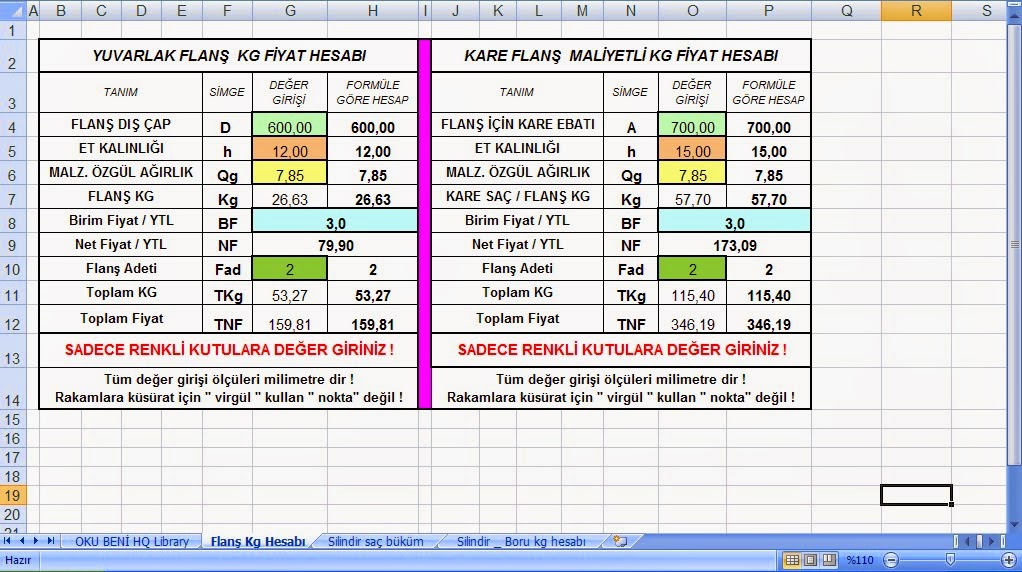
Library yazılımı birçok işlevsel komutlar içerir, bazı mühendislik
hesaplamalarını exel sayfalarında yapılabilmektir, ayrıca çeşitli teknik
bilgi ölçü tabloları vardır exel dökümanlarında..

Hq Library birden fazla dil desteği sağlar. Türkçe ve İngilizce dillerini desteklemektedir.
Seçilen dil grubuna göre Autocad ekranındaki yazılar ilgili dil lisanına göre gözükür.( Hq Library v.0.3 yeni versiyonu için dil desteği artırılmıştır, planlanılan 5
farklı dili desteklemesidir.. )


Hq Library kullanıcı klavuzlarına bakmayı ihmal etmeyiniz. :-)
Download etmek için buraya tıkla !
HQ-Disclaimer

Disclaimer
Last updated: September 27, 2018The information contained on http://hqlibrary.blogspot.com website (the "Service") is for general information purposes only.
HQ Library assumes no responsibility for errors or omissions in the contents on the Service.
In no event shall HQ Library be liable for any special, direct, indirect, consequential, or incidental damages or any damages whatsoever, whether in an action of contract, negligence or other tort, arising out of or in connection with the use of the Service or the contents of the Service.
HQ Library reserves the right to make additions, deletions, or modification to the contents on the Service at any time without prior notice.
This Disclaimer for HQ Library is managed by TermsFeed Disclaimer Generator.
HQ Library does not warrant that the website is free of viruses or other harmful components.
Autolisp ders no 7
Şimdiye kadar yayınlanan Autolisp derslerinde çizgi , daire , yay çizmeyi öğrenmiştik. Bu dersimizde farklı olarak birden fazla çizim objesini çizmeyi öğreneceğiz. Birden fazla çizim objesi demek biraz karmaşık bir çizim demek.
Bu tip çizim tipi için uygulamamız gereken yöntem osmode deyişkenini açıp kapatmaktır. Eğer bunu yapmazsak, oluşturulan Autolisp programı yanlış çizim yapabiliyor ara sıra.. Autocad saçmalamaya başladı, yanlış çizim yapıyor dersiniz sonra. :-)
; Çizgi çizme lispi
(defun c:lineciz2 ()
(setq oldsnap (getvar "osmode"))
(setvar "osmode" 0)
(setq pt1 (getpoint "\n İlk nokta için ekrana tıkla ?! :"))
(setq pt2 (getpoint "\n İkinci nokta için ekrana tıkla ?! :"))
(setq pt3 (getpoint "\n İlk nokta için ekrana tıkla ?! :"))
(command "line" pt1 pt2 "")
(command "line" pt2 pt3 "")
(command "line" pt3 pt1 "")
(setvar "osmode" oldsnap)
(princ)
)
(Princ "Lisp'i çalıştırmak için > lineciz1 < yazınız! [http://hqlibrary.blogspot.com] ")
(defun c:lineciz2 ()
(setq oldsnap (getvar "osmode"))
(setvar "osmode" 0)
(setq pt1 (getpoint "\n İlk nokta için ekrana tıkla ?! :"))
(setq pt2 (getpoint "\n İkinci nokta için ekrana tıkla ?! :"))
(setq pt3 (getpoint "\n İlk nokta için ekrana tıkla ?! :"))
(command "line" pt1 pt2 "")
(command "line" pt2 pt3 "")
(command "line" pt3 pt1 "")
(setvar "osmode" oldsnap)
(princ)
)
(Princ "Lisp'i çalıştırmak için > lineciz1 < yazınız! [http://hqlibrary.blogspot.com] ")
Program hakkında açıklamalar :
1) İlk satırda bulunan c: sonrasındaki ifade komut ismidir.Yani buradaki komut ismi lineciz2 olarak belirlendi.
2) Getvar komutu ile osmode deyişkenin güncel değerini öğrendik. Bu değeri de setq komutuyla oldsnap deyişkenine atadık. Setvar komutunu kullanarak osnap değerini sıfırladık. En son yazdığımız bu program bitmeden önce osnap değerini tekrar eski haline getirmemiz gerekiyor.
3) Setq komutu ile ard arda üç tane deyişken tanımladık. Bu deyişken için isim olarak pt1, pt2, pt3 dedik. Pt1 demek point1 demek, yani 1 nolu kordinat noktası demek. Pt2 demek 2 nolu kordinat noktası demek.
4) Getpoint komutu ile kullanıcıdan ekrana tıklamasını istedik. Ekrana tıklanıldığında belli bir kordinat noktasını setq komutu ile pt1 deyişkenine tanımladık.
5) Bizlerin kordinat dediği şey aslında x,y,z kordinatı. Çizgi çizdirmek için ekranda birkaç noktaya tıklamak gerekiyor. Bu programda bunu gerçekleştirdik.
5) Command komutunu kullanarak çizgi çizme işini gerçekleştirdik. Daha önceki derslerden farklı olarak birden fazla çizgiyi çizdirmiş oluyoruz.
6) Autolisp programı bitmeden önce osmode'yi eski haline çevirmek için setvar komutu kullandık. Programın başlangıcında osmode değerini setq komutu ile oldsnap deyişkenine kaydetmiştik.
7) Princ komutunu kullandık.
Sormak istediğiniz bir soru var mı ?
Bir önceki ders için tıkla ( 6 nolu ders)
26 Eylül 2018
Sponsor
HQ Library için sponsor olmak istermisiniz ?

HQ Library için varsayılan download adresi Sourceforge.net web sitesidir. HQ Library açık kaynak kodlu bir yazılım olduğu için bu web sitesinde Autocad kullanıcılarına sunulmuştur.
HQ Library yazılımı Sourceforge.net dışında başka web sitelerde de download edilmesi mümkündür. Download linki verilmiştir ilgili web site sahipleri tarafından..

Bazı başka web siteleri de vardır ki.. Her gördüğü yazıyı olduğu gibi copy paste yapanlar ! :-)
Şüphesiz olarak HQ Library yazılımı birçok kişiye, daha fazla kullanıcıya ulaşım imkanı sağlanmıştır. Fakat bazı web siteleri v.0.3 yeni versiyon için sponsor olarak belirlenecektir.
HQ Library yazılımında bu web siteleri için bir tanıtım yazısı , web site url adresi verilecektir.
Sponsurluk anlayışı her iki tarafın birbirine destek olması / sponsor olamasıdır.
İletişim : Mesaj göndermek için bu yazıya tıkla !
25 Eylül 2018
Autolisp ders no 6
Şimdiye kadar yayınlanan Autolisp derslerinde çizgi , daire , yay çizmeyi öğrenmiştik. Bu dersimizde farklı olarak birden fazla çizim objesini çizmeyi öğreneceğiz. Birden fazla çizim objesi demek biraz karmaşık bir çizim demek.
Bu tip çizim tipi için uygulamamız gereken yöntem osmode açıp kapatmak Autolisp programı içinde. Eğer bunu yapmazsak oluşturulan Autolisp programı yanlış çizim yapabiliyor ara sıra, yada Autocad saçmalamaya başladı, yanlış çizim yapıyor dersiniz. :-)
; Çizgi çizme lispi
(defun c:lineciz1 ()
(setq oldsnap (getvar "osmode"))
(setvar "osmode" 0)
(setq pt1 (getpoint "\n İlk nokta için ekrana tıkla ?! :"))
(setq pt2 (getpoint "\n İkinci nokta için ekrana tıkla ?! :"))
(setq pt3 (getpoint "\n İlk nokta için ekrana tıkla ?! :"))
(command "line" pt1 pt2 "")
(command "line" pt2 pt3 "")
(command "line" pt3 pt1 "")
(setvar "osmode" oldsnap)
(princ)
)
(Princ "Lisp'i çalıştırmak için > lineciz1 < yazınız! [http://hqlibrary.blogspot.com] ")
(defun c:lineciz1 ()
(setq oldsnap (getvar "osmode"))
(setvar "osmode" 0)
(setq pt1 (getpoint "\n İlk nokta için ekrana tıkla ?! :"))
(setq pt2 (getpoint "\n İkinci nokta için ekrana tıkla ?! :"))
(setq pt3 (getpoint "\n İlk nokta için ekrana tıkla ?! :"))
(command "line" pt1 pt2 "")
(command "line" pt2 pt3 "")
(command "line" pt3 pt1 "")
(setvar "osmode" oldsnap)
(princ)
)
(Princ "Lisp'i çalıştırmak için > lineciz1 < yazınız! [http://hqlibrary.blogspot.com] ")
Program hakkında açıklamalar :
1) İlk satırda bulunan c: sonrasındaki ifade komut ismidir.Yani buradaki komut ismi lineciz1 olarak belirlendi.
2) Getvar komutu ile osmode deyişkenin güncel değerini öğrendik. Bu değeri de setq komutuyla oldsnap deyişkenine atadık. Setvar komutunu kullanarak osnap değerini sıfırladık. En son yazdığımız bu program bitmeden önce osnap değerini tekrar eski haline getirmemiz gerekiyor.
3) Setq komutu ile ard arda üç tane deyişken tanımladık. Bu deyişken için isim olarak pt1, pt2, pt3 dedik. Pt1 demek point1 demek, yani 1 nolu kordinat noktası demek. Pt2 demek 2 nolu kordinat noktası demek.
4) Getpoint komutu ile kullanıcıdan ekrana tıklamasını istedik. Ekrana tıklanıldığında belli bir kordinat noktasını setq komutu ile pt1 deyişkenine tanımladık.
5) Bizlerin kordinat dediği şey aslında x,y,z kordinatı. Çizgi çizdirmek için ekranda birkaç noktaya tıklamak gerekiyor. Bu programda bunu gerçekleştirdik.
5) Command komutunu kullanarak çizgi çizme işini gerçekleştirdik. Daha önceki derslerden farklı olarak birden fazla çizgiyi çizdirmiş oluyoruz.
6) Autolisp programı bitmeden önce osmode'yi eski haline çevirmek için setvar komutu kullandık. Programın başlangıcında osmode değerini setq komutu ile oldsnap deyişkenine kaydetmiştik.
7) Princ komutunu kullandık.
Sormak istediğiniz bir soru var mı ? (Mesaj göndermek için tıkla)
Bir önceki 5 nolu dersi gördünü mü ?
Autolisp ders no 5
Bu dersimizde Autolisp ile yay çizmeyi öğreneceğiz. Daha önceki derslerimzde çizgi, daire çizmeyi öğrenmiştik. Benzer yöntem olarak yay çizmeyi öğreneceğiz.
; Yay çizme lispi
(defun c:yay ()
(setq pt1 (getpoint "\nYay başlıngıç noktası ?! : "))
(setq pt2 (getpoint "\nYay orta nokta ?! : "))
(setq pt3 (getpoint "\nYay bitiş noktası ?! : "))
(command "arc" pt1 pt2 pt3 "")
(princ)
)
(Princ "Lisp'i çalıştırmak için > yay < yazınız! [http://hqlibrary.blogspot.com] ")
(defun c:yay ()
(setq pt1 (getpoint "\nYay başlıngıç noktası ?! : "))
(setq pt2 (getpoint "\nYay orta nokta ?! : "))
(setq pt3 (getpoint "\nYay bitiş noktası ?! : "))
(command "arc" pt1 pt2 pt3 "")
(princ)
)
(Princ "Lisp'i çalıştırmak için > yay < yazınız! [http://hqlibrary.blogspot.com] ")
Program hakkında açıklamalar :
1) İlk satırda bulunan c: sonrasındaki ifade komut ismidir.Yani buradaki komut ismi yay olarak belirlendi.
2) Setq komutu ile ard arda üç tane deyişken tanımladık. Bu deyişken için isim olarak pt1 dedik. Pt1 demek point1 demek, yani 1 nolu kordinat noktası demek.Yay çizimi gerçekleşmesi için ekranda 3 farklı noktaya tıklamayı kullanıcıdan istedik.
3) Getpoint komutu ile kullanıcıdan ekrana tıklamasını istedik. Ekrana tıklanıldığında, getpoint komutu ile elde edilen kordinat değerini setq komutu ile pt1 , pt2 , pt3 deyişkenlerine tanımladık.
4) Command komutunu kullanarak yay çizme işini gerçekleştirdik.
5) Autolisp programı bitmeden önce princ komutunu kullandık.
Autolisp ders no 4
Bu dersimizde Autolisp ile daire çizmeyi öğreneceğiz. Bir önceki dersten farklı olarak daire çap değerini kullanıcıdan isteyeceğiz. Setq komutuyla dr_capi deyişkenine değer atadık.
; Daire çizme lispi
(defun c:crc2 (/ pt1 drcap)
(setq pt1 (getpoint "\n Daire merkezi için ekrana tıkla ?! :"))
(setq dr_capi (getreal "\n Daire çapı nedir ? :"))
(command "circle" pt1 "d" dr_capi "")
(princ)
)
(Princ "Lisp'i çalıştırmak için > crc2 < yazınız! [http://hqlibrary.blogspot.com] ")
(defun c:crc2 (/ pt1 drcap)
(setq pt1 (getpoint "\n Daire merkezi için ekrana tıkla ?! :"))
(setq dr_capi (getreal "\n Daire çapı nedir ? :"))
(command "circle" pt1 "d" dr_capi "")
(princ)
)
(Princ "Lisp'i çalıştırmak için > crc2 < yazınız! [http://hqlibrary.blogspot.com] ")
Program hakkında açıklamalar :
1) İlk satırda bulunan c: sonrasındaki ifade komut ismidir.Yani buradaki komut ismi crc2 olarak belirlendi.
2) Setq komutu ile ard arda iki tane deyişken tanımladık. Bu deyişken için isim olarak pt1 dedik. Pt1 demek point1 demek, yani 1 nolu kordinat noktası demek.
3) Getreal komutu ile kullanıcıdan bilgi istedik. Kullanıcıdan sayısal değer alıp, bunu setq komutu ile dr_capi deyişkenine tanımladık.
4) Command komutunu kullanarak daire çizme işini gerçekleştirdik.
5) Autolisp programı bitmeden önce princ komutunu kullandık.
Sormak istediğiniz bir soru var mı ?
24 Eylül 2018
Autolisp ders no 3
Bu dersimizde Autolisp ile daire çizmeyi öğreneceğiz. Ekrandaki herhangi bir noktaya tıklayarak çizim işi gerçekleştirilecek. Bu programda daire çap değeri yada radüs değeri sorulmuyor. Setq komutuyla drcap deyişkenine değer atadık. Daire çapı 15 olarak tanımlandı.
; Daire çizme lispi
(defun c:crc1 (/ pt1 drcap)
(setq pt1 (getpoint "\n Daire merkezi için ekrana tıkla ?! :"))
(setq drcap 15)
(command "circle" pt1 "d" drcap)
(princ)
)
(Princ "Lisp'i çalıştırmak için > crc1 < yazınız! [http://hqlibrary.blogspot.com] ")
(defun c:crc1 (/ pt1 drcap)
(setq pt1 (getpoint "\n Daire merkezi için ekrana tıkla ?! :"))
(setq drcap 15)
(command "circle" pt1 "d" drcap)
(princ)
)
(Princ "Lisp'i çalıştırmak için > crc1 < yazınız! [http://hqlibrary.blogspot.com] ")
Program hakkında açıklamalar :
1) İlk satırda bulunan c: sonrasındaki ifade komut ismidir.Yani buradaki komut ismi crc1 olarak belirlendi.
2) Setq komutu ile ard arda iki tane deyişken tanımladık. Bu deyişken için isim olarak pt1 dedik. Pt1 demek point1 demek, yani 1 nolu kordinat noktası demek.
3) Getpoint komutu ile kullanıcıdan ekrana tıklamasını istedik. Ekrana tıklanıldığında belli bir kordinat noktasını setq komutu ile pt1 deyişkenine tanımladık.
4) Bizlerin kordinat dediği şey aslında x,y,z kordinatı.
5) Command komutunu kullanarak daire çizme işini gerçekleştirdik.
6) Autolisp programı bitmeden önce princ komutunu kullandık.
Autolisp ders no 1 Autolisp ders no 2 Autolisp ders no 3 Autolisp ders no 4
İletişim : Mesaj göndermek için bu yazıya tıkla !
Autolisp ders no 2
Bu dersimizde iki nokta arasında çizgi çizmeyi öğreneceğiz. Ekranda 2 noktaya tıklayarak çizgi başlangıç ve bitiş noktasını belirleyerek line komutunu kullanarak çizim işi gerçekleştirilecek
; Çizgi çizme lispi
(defun c:line2 (/ pt1 pt2 pt3)
(setq pt1 (getpoint "\n İlk nokta için ekrana tıkla ?! :"))
(setq pt2 (getpoint "\n İkinci nokta için ekrana tıkla ?! :"))
(setq pt3 (getpoint "\n Üçüncü nokta için ekrana tıkla ?! :"))
(command "line" pt1 pt2 pt3 "")
(princ)
)
(Princ "Lisp'i çalıştırmak için > line2 < yazınız! [http://hqlibrary.blogspot.com] ")
(defun c:line2 (/ pt1 pt2 pt3)
(setq pt1 (getpoint "\n İlk nokta için ekrana tıkla ?! :"))
(setq pt2 (getpoint "\n İkinci nokta için ekrana tıkla ?! :"))
(setq pt3 (getpoint "\n Üçüncü nokta için ekrana tıkla ?! :"))
(command "line" pt1 pt2 pt3 "")
(princ)
)
(Princ "Lisp'i çalıştırmak için > line2 < yazınız! [http://hqlibrary.blogspot.com] ")
Program hakkında açıklamalar :
1) İlk satırda bulunan c: sonrasındaki ifade komut ismidir.Yani buradaki komut ismi line2 olarak belirlendi.
2) Setq komutu ile ard arda ikitane deyişken tanımladık. Bu deyişken için isim olarak pt1 ve pt2 dedik. Pt1 demek point1 demek, yani 1 nolu kordinat noktası demek. Pt2 demek 2 nolu kordinat noktası demek. Bu programda yeni olarak pt3 deyişkeni ekledik. Böylece 3. kordinat noktasını da tanımladık.
3) Getpoint komutu ile kullanıcıdan ekrana tıklamasını istedik. Ekrana tıklanıldığında belli bir kordinat noktasını setq komutu ile pt1 deyişkenine tanımladık.
4) Bizlerin kordinat dediği şey x,y,z kordinatı. Çizgi başlangış ve bitiş noktası için seçimi yapmak gerekiyordu. Bu programda bunu gerçekleştirdik.
5) Command komutunu kullanarak çizgi çizme işini gerçekleştirdik.
6) Autolisp programı bitmeden önce princ komutunu kullandık.
Autolisp ders no 1 Autolisp ders no 2 Autolisp ders no 3 Autolisp ders no 4
İletişim : Mesaj göndermek için bu yazıya tıkla !
23 Eylül 2018
Autolisp ders no 1
Bu dersimizde iki nokta arasında çizgi çizmeyi öğreneceğiz. Ekranda 2 noktaya tıklayarak çizgi başlangıç ve bitiş noktasını belirleyerek line komutunu kullanarak çizim işi gerçekleştirilecek
; Çizgi çizme lispi
(defun c:line1 (/ pt1 pt2)
(setq pt1 (getpoint "\n İlk nokta için ekrana tıkla ?! :"))
(setq pt2 (getpoint "\n İkinci nokta için ekrana tıkla ?! :"))
(command "line" pt1 pt2 "")
(princ)
)
(Princ "Lisp'i çalıştırmak için > line1 < yazınız! [http://hqlibrary.blogspot.com] ")
(defun c:line1 (/ pt1 pt2)
(setq pt1 (getpoint "\n İlk nokta için ekrana tıkla ?! :"))
(setq pt2 (getpoint "\n İkinci nokta için ekrana tıkla ?! :"))
(command "line" pt1 pt2 "")
(princ)
)
(Princ "Lisp'i çalıştırmak için > line1 < yazınız! [http://hqlibrary.blogspot.com] ")
Program hakkında açıklamalar :
1) İlk satırda bulunan c: sonrasındaki ifade komut ismidir.Yani buradaki komut ismi line1 olarak belirlendi.
2) Setq komutu ile ard arda ikitane deyişken tanımladık. Bu deyişken için isim olarak pt1 ve pt2 dedik. Pt1 demek point1 demek, yani 1 nolu kordinat noktası demek. Pt2 demek 2 nolu kordinat noktası demek.
3) Getpoint komutu ile kullanıcıdan ekrana tıklamasını istedik. Ekrana tıklanıldığında belli bir kordinat noktasını setq komutu ile pt1 deyişkenine tanımladık.
4) Bizlerin kordinat dediği şey x,y,z kordinatı. Çizgi başlangış ve bitiş noktası için seçimi yapmak gerekiyordu. Bu programda bunu gerçekleştirdik.
5) Command komutunu kullanarak çizgi çizme işini gerçekleştirdik.
6) Autolisp programı bitmeden önce princ komutunu kullandık.
Autolisp ders no 1 Autolisp ders no 2 Autolisp ders no 3 Autolisp ders no 4
İletişim : Mesaj göndermek için bu yazıya tıkla !
22 Eylül 2018
HQ Library nasıl yüklenir ?

1) İlk önce Sourceforge.net web sitesinden kurulum dosyasını download ediniz.

2) Download ettikten sonra bilgisayara kurulumunu yapın.

Autocad ekranında ''Load/Unload Applications'' dialog kutusu gözükecektir.

C:\HQLibrary\ dizini altında bulunan HQsetup.lsp dosyasını seçiniz.

Ekrana bir uyarı dialogu gelecek. Kurulum komut isminin hqstp olduğunu öğreniyoruz.
4) Klavyeden hqstp yazıp enter duşuna basınız, kurulum otomatik başlayacaktır.
5) Eğer herhangi bir sorun varsa ekrana bilgi mesajı gelir.
Eğer kurulumçin herhangi bir sorun yok ise ''Yükleme Sihirbazı'' ekranda gözükecektir, gerekli işlemler adım adım sırasıyla gerçekleştirilir..


6) Yükleme bittikten sonra Autocad ekranında bazı yeni toolbarlar, yeni bir menü gözükecektir.


7) Kurulum bittince Autocad kapatılıp tekrar açılmalıdır.
Açma kapama sebebi HQ Library yazılımının Autocad'te tanıtılması içindir.
21 Eylül 2018
Autolisp dosyaların yüklenmesi

Autolisp dosyalarının AutoCAD’e yüklenmesi için “appload” komutu kullanılır. Autocad'te klavyeden “appload” komutu yazılır veya Autocad'in açılır menüsünden ilgili komut çalıştırılır.

Dosya gezgininden yüklenilmek istenilen dosya bulunur, seçilir ve "load" butonuna basılır. Autocad command satırında genellikle bir bilgi mesajı gözükür ilgili dosyanın yüklenildiğine dair mesaj gözükür.
Yüklenilen Autolisp dosya içinde ilgili program için bir komut ismi vardır. Klavyeden bu komut ismi yazılarak yüklenilen program çalıştırılır.
Komut ismi genellikle "c:" sonrasında yazan ifadedir.
Örnek olarak şöyle bir şeydir :
(defun c:komut-ismi ()
(defun c:komut-ismi (/pt1 pt2 pt3 pt4)
Bazen de komut ismi "c:" olmadan kullanılır.
Bu durumda ilgili program komutunu çalıştırmak için (komut-ismi) olacak şekilde kullanmak gerekir.
20 Eylül 2018
Soru Cevap

Merhaba değerli arkadaşlar ;
Bu bölümde HQ Library hakkında aklınıza gelebilecek bazı konular hakkında kısa bilgiler verilcektir soru cevap şeklinde.
1) HQ Library nedir ?
HQ Library Autocad için eklenti bir araçtır. Exel'de hesaplama tabloları ve Autocad için çesitli yeni komutlar içerir.
2) Bu ismin bir anlamı varmı ?
HQ Library demek yüksek kalite tasarım sistemi demektir. "High Quality Design System" ifadesinin kısaltmış halidir. Birden fazla dil desteklediği için bu şekilde isimlendirilmistir. Türkçe ve İngilizce olmak üzere şu anda 2 dil desteğini mevcuttur.
3) Bu programı kullanmak için ne gereklidir ?
a) Autocad programı
b) Exel programı (M. Office paketi)
c) Pdf gösterici program (Adobe reader)
4) Bu program guvenilir mi ?
Evet, HQ Library tüm dosyalarını c:/HqLibrary/ çalışma dizini altina kopyalar. Bilgisayarda windows işletim sistemine herhangi bir dosya eklemez kopyalamaz..
5) HQ Library'de bulunan bazı komutlar çok basit bazısı da çok işlevsel yetenekli programlar.. Bu işin bir sırı var mı ? Daha doğrusu nasıl yapılmıştır bunca program ?
Yapılan birçok Autolisp programı el yazısı ile A4 kağıda yazılarak yapılmıştır. Daha sonra bilgisayar'da notepad kullanılarak tekrardan yazılmıştır.
6) Gerçekten el yazısıyla mı yazıldı hepsi ?
Evet, % 90 oranında hepsi aynı yöntemle oluşturuldu. Sadece birbirine benzer bazı programlar kopya edilerek farklı içerikli yeni programlar oluşturuldu.
7) Bu kadar programı el yazısı ile yazmak zor olmuyor mu ?
Hayır, sadece biraz yorucu olabiliyor. Yazı yazar iken insanin eli acıyabiliyor uzun süre yazınca.. Bazi programlar 2/3 sayfa bazisi da 12 sayfa kadar sürmüstür.
8) Program yazar iken el yazısıyla ne yaparsınız genellikle ?
Müzik veya kahve (nescafe) iyi geliyor konuya konsatre olmak için..
9) Şu anda yarım kalan çalışmalarınız var mi ?
Evet var, bazıları bitti v.0.3 versiyonu için kullanılabilecek durumdadır..
10) El yazisi ile yazdığınız bu programlarda hata olma olasılığı var mı ?
El yazısıyla yazıldığı için anlık olarak farkedilemeyen basit hatalar olabiliyor. Sonradan kontrol edildiğinde duzeltme yapılır. Genelikle hızlı yazı yazmaktan kaynaklanan hatalar olabiliyor. Örneğin yanlış yazılan komutlar yada unutulan harfler, semboller vs..
11) Bu programları yazar iken yararlandığız herhangi bir kaynak varmı ?
Autolisp eğitimi dökümanlarından faydalaniyorum. Kendimi daha çok gelistirmaye çaba gosteriyorum her zaman. Bazen unutabiliyor insan, bakmakta fayda var.
12) Yeni versiyon (v.0.3) ne zaman hazır olur ?
Yeni versiyon 2019 yılı mart / nisan ayında hazır olabilir..
13) Yeni versiyon (v.0.3) yenilikleri nelerdir ?
# Yabanci dil destegi artırıldı. Türkçe, İngilizce, İtalyanca, Çince, Almanca, Arapça dillerinin olması planlanmaktadır.
# Yeni komutlar eklenildi, exel hesaplama sayfalari artırıldı.
# Kütüphane özelliği (block library, slide library) eklenildi.
# Hata giderme ve iyileştirme çalışmaları yapıldı bir çok mavcut program için.
14) Bu program için yabancı dil desteği nasıl sağlandı ?
Autocad ekranında gözüken yazıların (command satırı) değiştirilebileceği keşfedilmiştir. Böylece yabancı dil desteği sağlanmıştır.
Kaydol:
Kayıtlar (Atom)